
技术白皮书、系统设计文档和操作手册里,经常会有由方框、箭头和文字组成的流程图。它们在 PDF 中看起来很清楚,但转成 Word 后,常见结果却是图形消失、只剩零散文字,或者整张图被压成一张无法编辑的图片。
如果转换后的文档还要继续修改流程或交付审阅,“看得到”并不够。用户真正需要的是:流程图仍然完整,方框、连接线和文字也能在 Word 中继续编辑。
为什么普通 PDF 转 Word 容易丢失流程图?
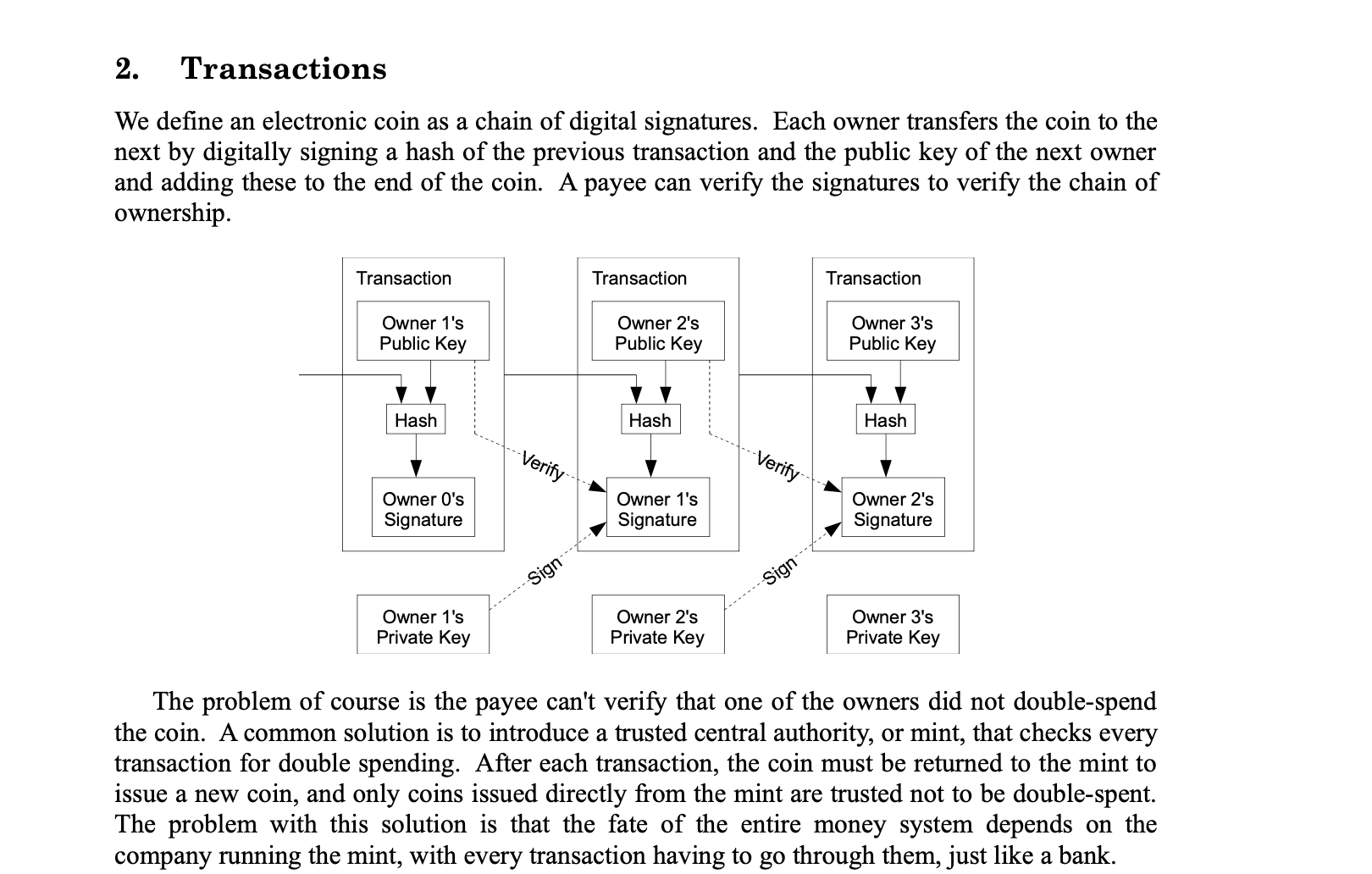
PDF 保存的是页面最终呈现结果。一个流程图在页面里可能只是许多分散的线段、矩形、箭头和文字坐标,并不一定带有“这是节点”“这条线连接两个节点”这样的语义。
因此,转换工具通常只能选择几种退化方式:
- 只提取文字,导致图形结构消失,标签散落到正文中。
- 把整块区域截图,视觉上保住了,但之后不能编辑节点和连接线。
- 尝试保留部分矢量元素,但方框、箭头和文字之间的对应关系断开。
这也是为什么同一份 PDF 的正文能正常进入 Word,流程图却经常变成转换盲区。
可编辑 Word 流程图需要保留什么?
一张真正便于后续工作的流程图,至少要保住三层信息:
- 视觉层:方框、连接线、箭头方向和大致布局仍然清楚。
- 文本层:节点标题和连接线标签不是图片中的像素,而是可以选择和修改的文字。
- 关系层:系统能够判断哪些方框属于同一组、箭头从哪里出发并指向哪里。
SimplifyAI 在处理可识别的 PDF 矢量流程图时,会尝试恢复这些结构,并在 Word 中生成可编辑图形,而不是只贴入一张截图。
转换后怎么判断流程图是否完整?
不要只看“页面上还有一张图”。建议重点检查:
- 节点文字是否仍在对应方框中,而不是散落到正文开头。
- 箭头方向是否正确,虚线和连接线标签是否仍然可辨认。
- 外层分组与内部节点的关系是否保持。
- 图形是否可以在 Word 中选中和修改,而不是一张整体图片。
- 原本没有明确连接关系的装饰线是否被谨慎处理。
在线预览可以把源文件与处理结果放在左右两侧对照,无需反复下载和切换窗口,适合快速发现节点遗漏和明显的布局变化。字体替换带来的换行差异,则要以桌面 Word 中的实际文件为准。
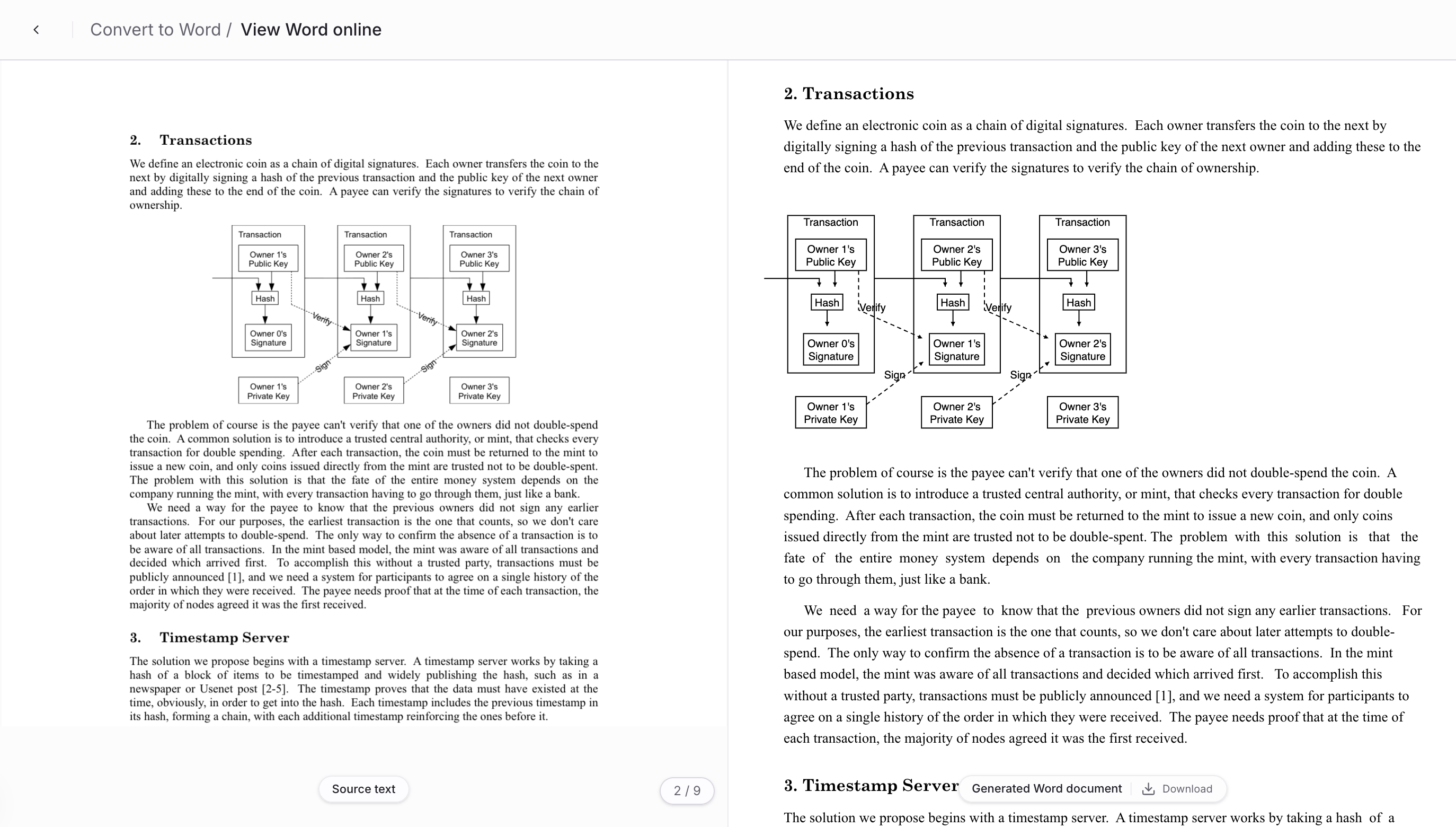
节点密集、层级较多或连接线端点不清楚的图,仍然需要人工复核。与其自动补出错误关系,保留可核对的视觉结果通常更重要。
下载后的 Word 里可以怎么编辑?
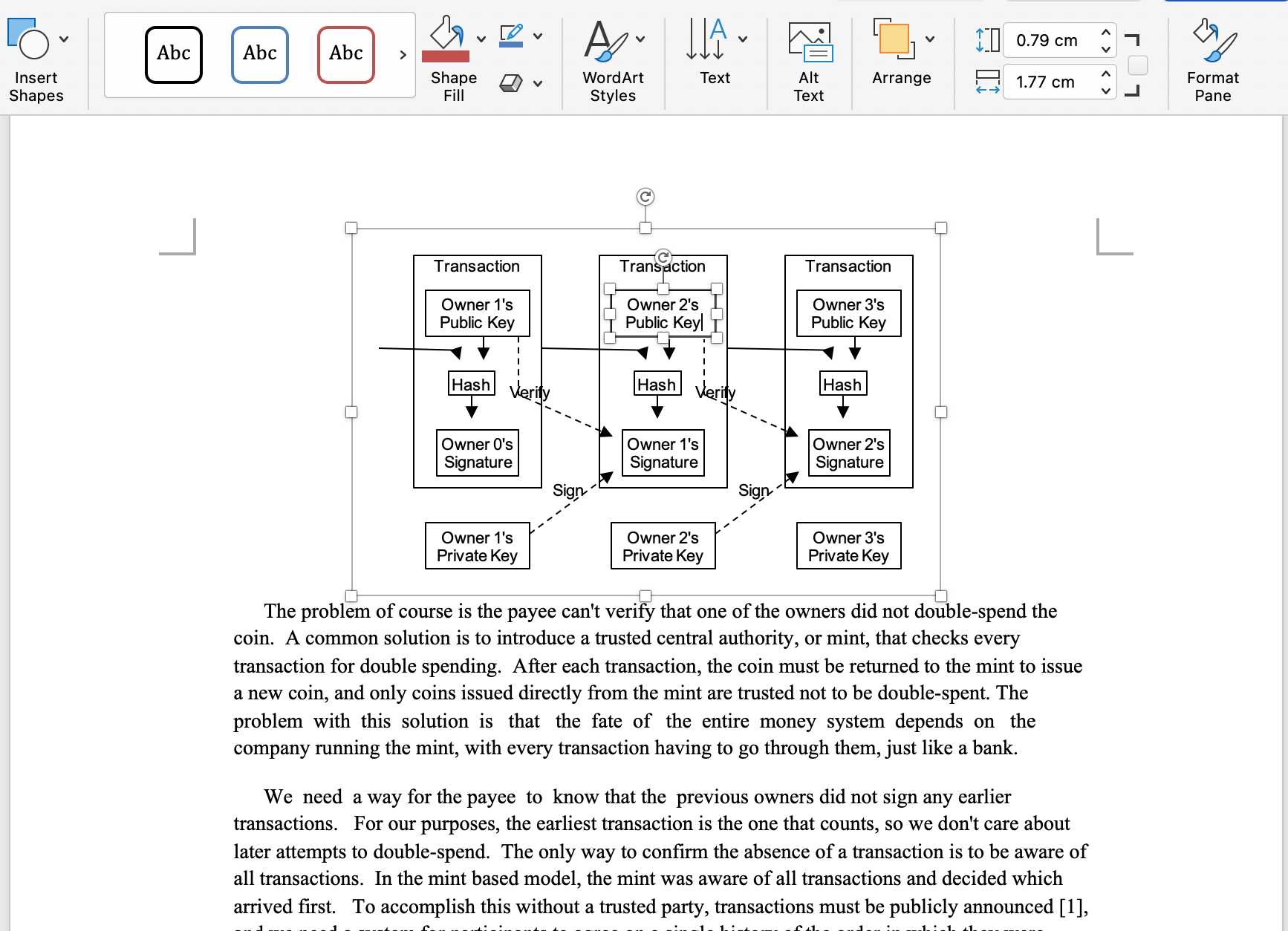
对于成功识别并重建的流程图,下载的 DOCX 会保留为 Word 图形对象。用户可以在 Word 中继续选择节点、修改文字、调整位置或连接关系,而不必回到 Visio 或 PPT 里重做整张图。
这类输出尤其适合:
- 需要整理技术白皮书或协议说明图。
- 需要在 Word 中继续审阅和修订流程。
- 需要把旧 PDF 内容改造成可维护的文档模板。
- 不希望为了改一个节点文字而重做整张图。
当前适用范围与边界
更适合自动处理:
- 文本层清晰的 PDF,而不是扫描图片。
- 主要由矩形节点、折线连接器和箭头组成的流程图。
- 节点边界清楚、连接线端点接近对应方框的图。
- 常见的组织关系图、交易流程图和系统流程图。
需要人工复核或可能降级:
- 手绘线条、曲线密集或大量自由形状的插图。
- 柱状图、饼图等数据图表——它们与流程图不是同一种结构。
- 扫描件中的流程图,目前不应按矢量图识别能力预期。
- 装饰元素很多、节点边界重叠或连接关系不明确的复杂图。
系统无法可靠恢复结构时,保留视觉结果通常比生成错误的可编辑关系更重要。
实际工作流
- 上传包含流程图的 PDF。
- 选择转换为 Word。
- 在左右对比预览中检查节点、箭头和图形布局是否完整。
- 下载 DOCX,在 Word 中选中几个节点,确认图形和文字可以继续编辑。
- 对连接线密集、层级复杂的图做一次人工确认。
如果还需要翻译节点文字,可以继续看 重排 PDF 为 DOCX 进行翻译时,流程图里的文字怎么处理;如果下一步是把图形内容送入知识库,可以看 DOCX 转 Markdown 如何保留流程图。普通正文、分页和字体变化则可参考 PDF 转 Word 后为什么格式会乱。
下一步
可以先选一份包含 2–3 张典型流程图的真实 PDF 做小范围测试。判断标准不是截图看起来像不像,而是图形能否真的继续编辑;确认这一点之后,再扩展到整批技术文档。