
部署手册在 Git 里维护,客户却要在 Word 里加批注。每次更新都靠复制粘贴,就得反复整理标题和表格。直接导出可编辑的 DOCX,可以把这份重复工作省下来。
收到 Word 的人,第一件事要做什么?
拿部署手册来说,客户可能想给一行命令加批注。在 DOCX 里试着选中那行字,再沿标题找到配置表,改一个参数值。这几个动作能做,开发团队就可以继续在 Git 里维护 Markdown,客户也能直接在 Word 里审稿。
如果客户说的是“请套用我们公司的 Word 模板”,那还要另看一件事:表格可以编辑,并不代表表头已经用了对方指定的样式。
常见交付方式各自适合什么场景?
- 复制到 Word 后手工整理:适合一次性的短文档;但内容多次更新时,重复工作很明显。
- 本地命令行转换:适合熟悉开发工具、且已维护好模板与参数的个人或团队。
- 在线转换服务:适合临时文件;上传第三方前,应先确认文档内容和数据处理要求。
- 工作台转换并选择预设样式:适合希望快速得到统一、可编辑 DOCX 的团队,不必每次从零配置排版。
用 SimplifyAI 将 Markdown 整理为可编辑 Word
SimplifyAI 支持将 .md / .markdown 文件上传到工作台,并执行「转换为 Word」:
-
上传 Markdown 源文件
将已经在本地、Git 仓库或知识库中维护的 Markdown 文件作为转换源。 -
选择输出样式
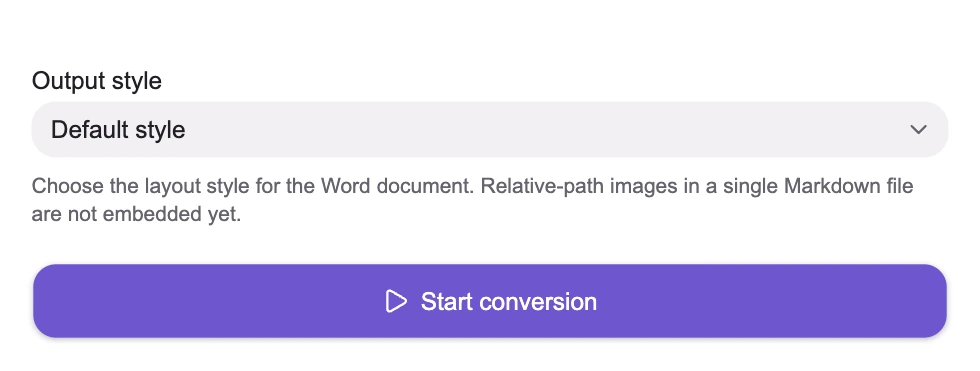
目前可选择默认、商务、极简、学术、技术文档等内置风格。不同风格会调整正文、标题层级、引用、代码块和表格的呈现,方便按交付场景快速出稿。 -
生成并下载 DOCX。打开文件后,可以在 Word 里给段落加批注,或继续编辑表格、列表和代码块。
这个流程面向的是「内容已经用 Markdown 写好,现在需要 Word 交付件」的场景,而不是让你在网页里从零写长文。
生成 Word 前,先看下图中的输出样式和图片提示。
如果必须套用公司现有 Word 模板怎么办?
很多企业已有固定的 .docx 模板:封面、页眉页脚、标题编号、字体、表格样式和页边距都已由品牌或行政团队定义。对于这类需求,仅选择一个通用预设样式通常不够。
一个更合适的产品方案是:用户先上传一份已确认的 Word 模板,系统识别其中用于正文、各级标题、引用、代码和表格的样式;再将 Markdown 中相应的结构映射到这些样式,输出与既有模板一致的可编辑 DOCX。用户仍应在第一次生成后检查封面、编号、复杂表格和页眉页脚等内容,再将其作为团队的固定交付流程。
对于必须严格遵循公司模板的交付件,建议在 Word 中完成模板套用和最终审核。
当前适用范围与边界
适合:
- 技术说明、部署清单、产品文档、内部规范等以结构为主的 Markdown
- 需要保留标题层级、表格和代码块,并交给非技术同事用 Word 继续编辑
- 希望用几种固定风格快速出稿,而不是每次手工调样式
需要注意:
- 单文件上传时的相对路径图片:如果 Markdown 引用了同目录下的图片文件,但只上传了
.md本身,图片可能无法一并嵌入,文档里会保留占位说明。需要带图交付时,请先确认资源是否齐全。 - 数学公式:目前更适合以可读文本形式保留,而不是完整可编辑的 Word 公式对象。
- 企业品牌模板:当前版本以内置风格为主,尚不能直接读取并套用公司
.docx模板。
另外,如果你只是想快速预览排版并另存为 PDF,也可以先用站内的 Markdown 转 PDF 免费工具 在浏览器本地完成;需要可编辑 Word 时,再走工作台的转换流程。
如果最初的原稿就是 Word
如果这份 Markdown 是从 Word 提取的,把最初的 DOCX 也留在手边。发现单元格错位时,依次打开原表、Markdown 和新生成的 Word,看是哪一次转换改变了单元格边界。